
O que é um reprodutor de IPTV e por que o streaming cresceu tanto no Brasil
Como o IPTV Stream Player funciona na prática
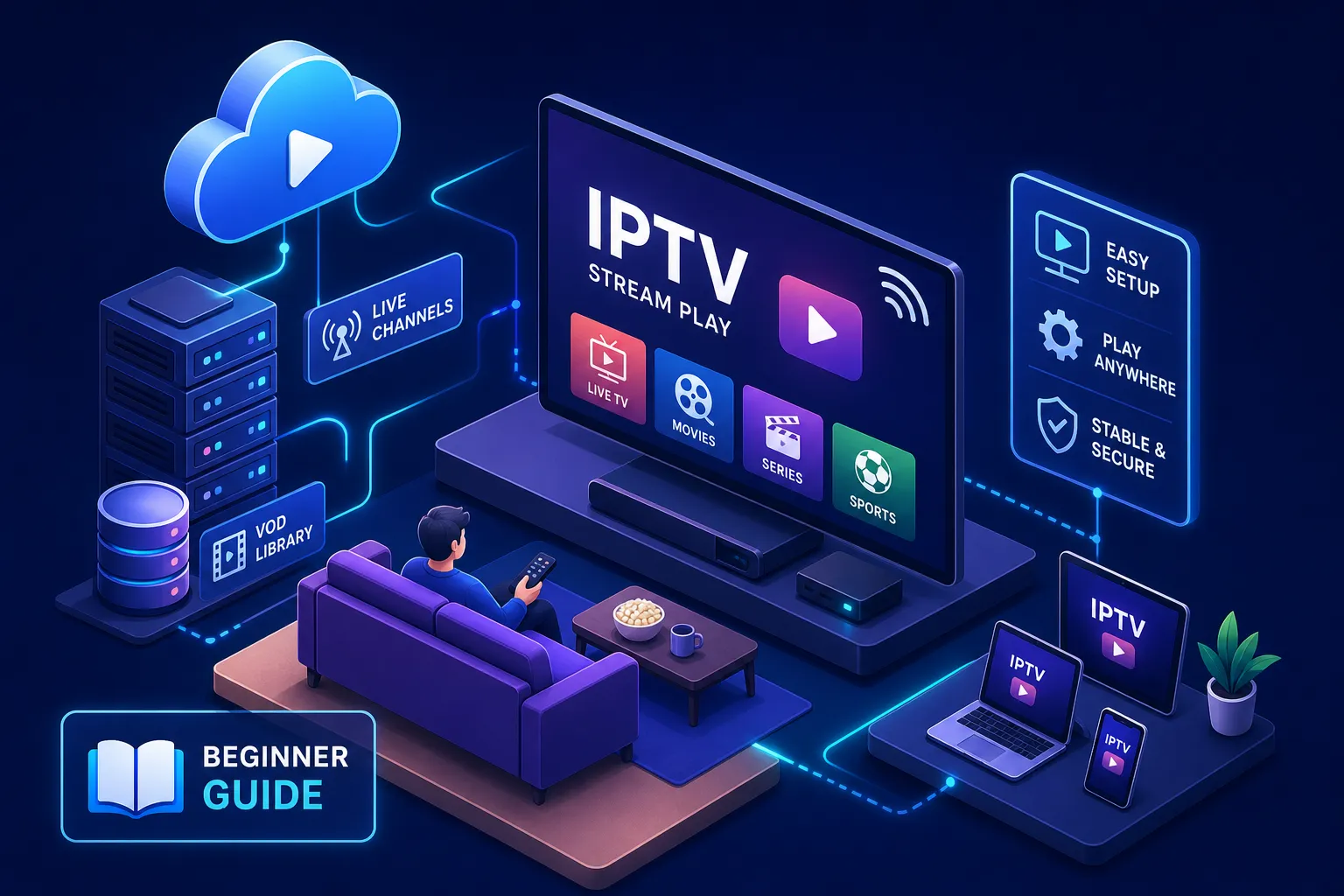
O IPTV Stream Player é um reprodutor de mídia, não um provedor de conteúdo. Ele não vem com canais incluídos: a função dele é ler a lista que você fornece e entregar o stream na tela. Pense nele como um leitor de mídia especializado em transmissões de TV ao vivo, filmes e séries via internet, com suporte a playlists M3U, conexão via Xtream Codes e carregamento de guia de programação eletrônica (EPG).
O aplicativo aceita dois formatos principais de entrada. O primeiro é a lista M3U, que pode ser uma URL ou um arquivo baixado no dispositivo. O segundo é o acesso via Xtream Codes, onde você insere servidor, usuário e senha para acessar o catálogo do provedor de forma dinâmica. A diferença técnica é relevante: a lista M3U é estática e precisa ser recarregada quando muda; o acesso via Xtream Codes consulta o servidor em tempo real e atualiza canais, filmes e séries automaticamente.
O crescimento do consumo digital brasileiro e o que isso significa
O brasileiro mudou radicalmente sua relação com a televisão. Smart TVs, smartphones, TV Boxes e computadores dividem o papel de tela principal, e o consumo de conteúdo migrou para horários fragmentados ao longo do dia. Essa descentralização cria mais liberdade para o usuário e, ao mesmo tempo, um desafio real para marcas que precisam alcançar essas audiências distribuídas.
Entender onde o consumidor está assistindo, em qual horário e com qual disposição é o ponto de partida de qualquer estratégia de comunicação que gera resultado. Saber que seu público consome conteúdo em múltiplas telas não é curiosidade; é dado estratégico, e é exatamente com esse mapeamento de hábitos digitais que a BZ Flow Comunicação trabalha para transformar comportamento em resultado de negócio.
Onde baixar o IPTV Stream Player com segurança
Android e TV Box: a fonte oficial é a Google Play
Para Android e TV Box com acesso à loja do Google, o caminho correto é a warsgame. O nome do app pode aparecer de formas ligeiramente diferentes nos resultados de busca, como “IPTV Stream Player Watch TV” ou “IPTV Stream Player Official”. Antes de instalar, confirme o desenvolvedor: o nome registrado na loja é Digital.Seva. Qualquer app com nome parecido mas desenvolvedor diferente pode ser um clone.
Clones são um problema sério nesse segmento. Alguns copiam o ícone e o nome quase na íntegra, mas funcionam de forma diferente ou carregam código malicioso. Verifique o nome do desenvolvedor e leia as avaliações antes de tocar em instalar.
Windows e APK do IPTV Stream Player: o que saber antes de baixar de terceiros
Para usar o IPTV para Windows, não existe uma página oficial do desenvolvedor nos principais resultados de busca, nos resultados consultados, os downloads disponíveis vêm de sites de terceiros como Uptodown e similares. Nesses casos, verifique a reputação do site, cheque o arquivo com um antivírus antes de executar e prefira sempre a loja oficial quando ela existir como alternativa.
Para instalação via APK do IPTV Stream Player em Android ou TV Box, o processo é chamado de instalação por fonte externa: você instala o aplicativo fora da loja oficial. Isso se torna necessário em TV Boxes mais simples que não têm a Play Store completa. O risco principal é baixar um APK de uma fonte não confiável e acabar instalando código malicioso sem perceber. Use apenas sites conhecidos e verifique o arquivo antes de instalar.
Como instalar o IPTV Stream Player em Android, TV Box e Windows
Instalação via Google Play
O processo pela loja oficial é simples e direto. Abra a Play Store, pesquise “IPTV Stream Player”, confirme que o desenvolvedor é Digital.Seva e toque em instalar. Depois que o app abrir, você já pode partir para a configuração das suas listas.
Em TV Boxes com launcher próprio, o ícone do app pode não aparecer automaticamente na tela inicial. Se isso acontecer, acesse a seção de aplicativos instalados pelo menu do launcher e adicione o app manualmente aos atalhos principais.
Instalação por fonte externa quando a Play Store não está disponível
Quando a TV Box não tem a Play Store completa, a instalação por fonte externa é a alternativa. Siga estes passos:
- Acesse Configurações da TV Box e localize a opção de Segurança e restrições ou Fontes desconhecidas.
- Ative a permissão de instalar aplicativos externos no app que você usará para fazer o download, como o navegador, o gerenciador de arquivos ou o Downloader.
- Baixe o APK de uma fonte confiável diretamente na TV Box, usando o Downloader, ou transfira via pendrive.
- Abra o gerenciador de arquivos, localize o arquivo APK na pasta de downloads e toque nele para iniciar a instalação.
- Confirme em Instalar e abra o app ao final do processo.
O caminho para ativar fontes desconhecidas varia por modelo. Em Android TV e Google TV, o trajeto costuma ser: Configurações → Apps → Segurança e restrições → Fontes desconhecidas. Em TV Boxes genéricas: Configurações → Preferências do dispositivo → Segurança e restrições. Em modelos Xiaomi: Configurações → Segurança e restrições → Fontes desconhecidas.
Como configurar listas M3U e acesso via Xtream Codes no app
Adicionando uma lista M3U
Abra o app e procure a opção de adicionar playlist, nova fonte ou importar lista. Cole a URL M3U que o provedor forneceu ou selecione o arquivo .m3u salvo no dispositivo. Dê um nome à lista, salve e aguarde a importação dos canais.
Se a lista importar com zero canais, verifique se a URL está exatamente como o provedor enviou, sem espaços extras, caracteres cortados ou problema de codificação, pois qualquer detalhe pode resultar em importação vazia.
Configurando via Xtream Codes
Selecione a opção Xtream Codes ou portal XC dentro do app. Insira o servidor (URL), o usuário e a senha exatamente como fornecidos pelo provedor, sem espaços antes ou depois de cada campo. Após confirmar, o app vai carregar canais ao vivo, filmes e séries organizados por categoria.
A vantagem do Xtream Codes em relação à lista M3U é a atualização automática: quando o provedor adiciona ou remove canais, o catálogo se atualiza sem que você precise reimportar nada.
Adicionando o guia de programação (EPG)
Se o provedor disponibiliza EPG, acesse as configurações do app e insira a URL correspondente. O guia de programação mostra a grade horária dos canais e as informações do que está sendo transmitido, o que facilita a navegação. Após configurar, teste alguns canais para confirmar que áudio, vídeo e carregamento estão funcionando corretamente.
Erros comuns e como resolver rápido
Buffering e travamentos durante a reprodução
As causas mais frequentes de buffering são conexão instável, Wi-Fi de 2,4 GHz congestionado, DNS lento e banda insuficiente. Para transmissões em HD sem travamentos, o recomendado é pelo menos 10 a 15 Mbps de download estável no dispositivo. Resolva em ordem de prioridade:
- Teste a velocidade da conexãono próprio aparelho e compare com o esperado.
- Use cabo Ethernet ou mude para o Wi-Fi de 5 GHz, se disponível.
- Reinicie o modem e o roteador por 30 segundos.
- Troque o DNS para 1.1.1.1 ou 8.8.8.8 nas configurações de rede do dispositivo.
- Reduza temporariamente a qualidade do stream e aumente o buffer nas configurações do reprodutor.
Tela preta e canais que não carregam
Antes de qualquer coisa, teste se o problema ocorre em todos os canais ou só em um. Se for só em um canal, o problema está no servidor do provedor, não no app. Se for em todos os canais, o problema é local. Alterne o decodificador entre hardware e software nas configurações do reprodutor, limpe o cache do app, atualize pela loja e verifique se a URL da playlist mudou. Se aparecer erro “stream not found” ou “404”, a URL do canal pode ter sido atualizada pelo provedor.
Erros de login e credenciais inválidas
Erros de autenticação têm causas bem específicas. As mais comuns são:
- Usuário ou senha digitados com erro de digitação ou formatação.
- Assinatura expirada junto ao provedor.
- Conta com limite de conexões simultâneas atingido.
- IP temporariamente bloqueado pelo servidor.
Apague os dados e reinsira tudo exatamente como o provedor enviou. Feche o app em outros dispositivos para liberar conexões simultâneas. Se o erro persistir depois de 15 a 30 minutos, entre em contato com o provedor para confirmar o status da conta.
Segurança, legalidade e o que avaliar antes de assinar um serviço
Riscos reais de APKs fora da loja oficial
Aplicativos instalados fora da loja oficial podem conter programas maliciosos, espiões ou de publicidade agressiva que comprometem o dispositivo e expõem dados pessoais. A regra mais simples é: prefira sempre a Play Store. Quando a instalação por fonte externa for inevitável, verifique o arquivo com antivírus antes de instalar e não conceda permissões desnecessárias ao app, como acesso a contatos, câmera ou localização.
O app é gratuito, mas o conteúdo não está incluído
O reprodutor em si é gratuito e está disponível na Play Store sem custo. Mas ele não vem com nenhum canal: todo o conteúdo depende de um provedor externo que você contrata separadamente. Testes grátis oferecidos por provedores são temporários, às vezes com duração bastante limitada. Existem apps com canais gratuitos e legais pré-carregados, mas esses são produtos completamente diferentes do IPTV Stream Player.
Conclusão: IPTV Stream Player vale a pena?
O IPTV Stream Player é uma ferramenta eficaz para quem quer flexibilidade no consumo de conteúdo, mas exige atenção em três frentes: qual versão do app você instala, de onde vem o download e qual provedor você contrata. Acertar esses critérios significa menos dor de cabeça e mais segurança no dia a dia.
Se você seguiu este guia, o IPTV Stream Player já deve estar configurado e funcionando. O crescimento do streaming no Brasil é uma realidade que afeta tanto o usuário final quanto as marcas que precisam alcançar audiências distribuídas em diferentes telas.