
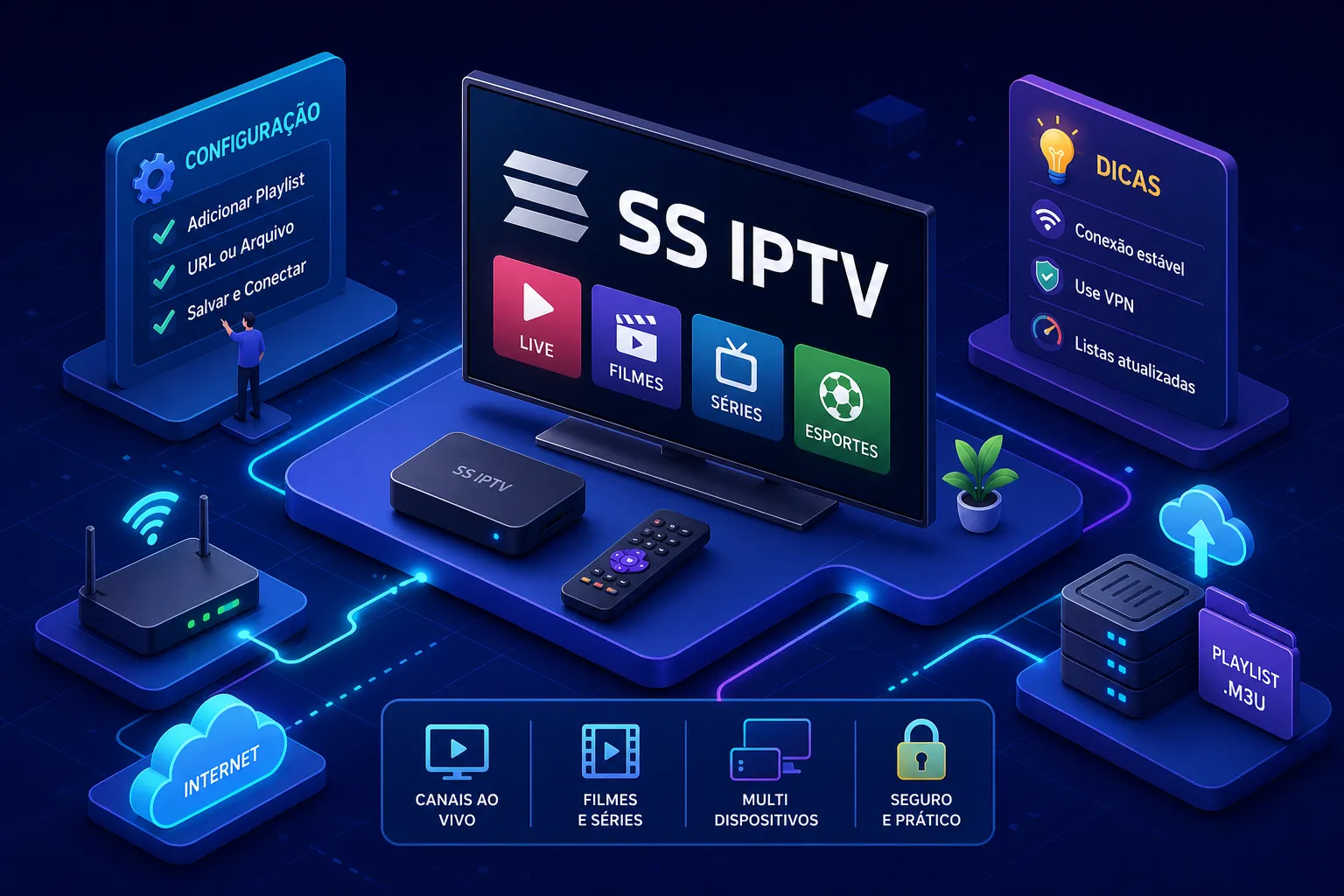
Você quer assistir canais IPTV na sua Smart TV sem precisar de uma caixa externa, sem pagar por serviços caros e sem depender de configurações complicadas. O SS IPTV surgiu exatamente para isso: um reprodutor gratuito, compatível com TVs LG (webOS), Samsung (Tizen e Orsay) e dispositivos Android, que permite carregar listas M3U de qualquer provedor diretamente na tela grande.
O que você vai encontrar aqui é um guia prático do começo ao fim sobre como usar o SS IPTV: como instalar o aplicativo com segurança em cada plataforma, como gerar o Connection Code e vincular sua lista, quais formatos são compatíveis, como configurar o guia eletrônico de programação (EPG) e como resolver os erros mais frequentes. Sem enrolação, sem promessas vazias.
O que é o SS IPTV e para quem ele foi feito
O SS IPTV é um reprodutor de IPTV, não um provedor de canais. Isso significa que o aplicativo em si não entrega nenhum conteúdo: ele apenas reproduz os fluxos que você fornece por meio de uma lista externa. Para assistir qualquer canal, você precisa de uma lista M3U válida, fornecida por um provedor de sua escolha. Entender essa distinção economiza muito tempo de diagnóstico quando algo não funciona.
As plataformas suportadas oficialmente são LG Smart TV com webOS e Samsung Smart TV com sistema Tizen (modelos de 2015 a 2019) ou sistema Orsay (modelos de 2012 a 2015). Em dispositivos Android, o método habitual é a instalação por APK, verifique sempre no site oficial do desenvolvedor se o aplicativo está disponível para a sua região antes de baixar qualquer arquivo. O formato de transmissão mais recomendado para uso com o reprodutor é o HLS, que oferece maior compatibilidade e estabilidade. Além disso, o aplicativo suporta EPG e conta com o recurso de Connection Code, que permite gerenciar listas remotamente pelo celular ou computador.
Como instalar o SS IPTV com segurança em cada plataforma
Instalação em Smart TV LG e Samsung
Em TVs LG, o processo é o mais simples: abra a LG Content Store, pesquise por “SS IPTV“, selecione o aplicativo oficial e toque em instalar. Na primeira abertura, aceite os termos de uso e o aplicativo estará pronto para configuração. A versão disponível na loja é a 1.1.9, que é a referência para webOS, confirme o número de versão diretamente na LG Content Store antes de instalar.
Em TVs Samsung com Tizen (2015 a 2019), o caminho é diferente. Você precisa baixar o arquivo ssiptv_tizen_usb.zip no site oficial do SS IPTV, descompactar o conteúdo diretamente na raiz de um pendrive formatado em FAT32 (sem criar subpastas) e conectar o USB na TV ligada. Dependendo da versão do firmware, o aplicativo aparece de forma automática na tela inicial ou fica disponível em “Meus Aplicativos” após alguns instantes. Para modelos Samsung Orsay (2012 a 2015), o procedimento é idêntico, mas o arquivo correto é o ssiptv_orsay_usb.zip. Use sempre o pacote específico para o seu sistema, pois a troca dos arquivos entre modelos é a causa mais comum de falha na instalação, as instruções oficiais do SS IPTV reforçam esse ponto.
Como baixar o APK do SS IPTV e verificar sua segurança em Android
Quando a instalação por APK for o caminho escolhido, baixar o arquivo apenas do site oficial do desenvolvedor é o primeiro e mais importante cuidado. Depois, compare o hash SHA-256 do arquivo com o valor publicado pela fonte: o valor de referência divulgado para a versão 1.0.18 é 18c68bab42b21ca66f0970a86b83e4ff245a60b2bc306d768182550972e97210. Se os valores não coincidirem, descarte o arquivo imediatamente.
Antes de instalar, revise as permissões solicitadas pelo aplicativo. Um reprodutor de IPTV não precisa de acesso a contatos, câmera ou microfone, permissões fora do escopo de reprodução de vídeo são um sinal claro de alerta. Você também pode arrastar o arquivo para o VirusTotal antes da instalação; o serviço verifica o arquivo com dezenas de mecanismos antivírus de forma gratuita.
Gerando o Connection Code do SS IPTV e importando sua lista M3U
O Connection Code é o recurso que permite vincular a TV ao site do SS IPTV para adicionar ou atualizar listas sem precisar digitar nada no controle remoto. Para gerá-lo, abra o aplicativo na TV, clique no ícone de engrenagem (configurações) e vá até a seção Geral. Selecione a opção “Obter código” (exibida como “Get code” na interface do aplicativo) e anote o código exibido na tela. Não feche o aplicativo enquanto faz a configuração no celular ou computador.
No celular ou computador, acesse a página de lista do SS IPTV e insira o código no campo indicado. Clique em “Add Device” (Adicionar dispositivo) para vincular a TV. Em seguida, vá até “External playlists” (Listas externas) e clique em “Add Item” (Adicionar item). Preencha um nome para a lista no campo “Displayed Name” (Nome exibido), cole a URL M3U no campo “Source” (Fonte) e salve. Volte para a TV e recarregue o aplicativo para que a lista apareça. Se o código tiver expirado durante o processo, gere um novo pelo mesmo caminho nas configurações do aplicativo.
Formatos de lista compatíveis e como configurar o EPG
Estrutura de um arquivo M3U válido para o SS IPTV
O arquivo M3U precisa começar obrigatoriamente com #EXTM3U na primeira linha. Cada canal é descrito por uma linha #EXTINF com os metadados, seguida pela URL do fluxo na linha abaixo. As diretivas mais úteis para IPTV são tvg-id , tvg-name, tvg-logo e group-title na linha de cada canal, além de url-tvg no cabeçalho para apontar a fonte de EPG.
Para listas externas, o aplicativo aceita também os formatos XSPF, ASX e PLS, mas para listas internas o suporte é exclusivo ao M3U. Para o guia de programação, o formato XMLTV é amplamente documentado e recomendado; o suporte ao formato JTV aparece com menor consistência nas fontes disponíveis, portanto, se o seu provedor disponibilizar as duas opções, prefira o XMLTV.
Configurando a fonte de EPG e ajustando o fuso horário
Para vincular o EPG à lista, adicione o atributo x-tvg-url logo após #EXTM3U no cabeçalho do arquivo, apontando para a URL do guia fornecida pelo seu provedor. O aplicativo vai buscar e processar os dados automaticamente após carregar a lista. Aguarde alguns instantes para a sincronização ser concluída antes de investigar outras causas.
Se os horários do EPG aparecerem deslocados, a causa mais comum é diferença de fuso horário entre o dispositivo e o servidor do provedor. Verifique as configurações de data e hora da TV e confirme com o provedor qual fuso horário o servidor utiliza. Quando alguns canais têm EPG e outros não, o problema costuma ser de mapeamento: o valor de tvg-id na lista M3U precisa corresponder exatamente ao ID registrado no arquivo de guia do provedor.
Solucionando os erros mais comuns no reprodutor
Tela preta, travamentos e falhas de reprodução
O primeiro passo diante de qualquer erro de reprodução é testar a URL da lista no VLC. Se o canal também não funcionar no VLC, o problema está na lista ou no servidor do provedor, não no SS IPTV. Isso elimina uma variável importante e direciona o diagnóstico para o lugar certo.
Antes de qualquer outra conclusão sobre o aplicativo, verifique a qualidade da conexão. Referenciais comuns de largura de banda para reprodução estável são cerca de 5 Mbps para definição padrão e entre 10 e 15 Mbps para alta definição; para 4K, recomenda-se pelo menos 25 Mbps, com folga de até 35 a 50 Mbps dependendo do provedor. Teste a conexão com cabo de rede diretamente na TV, porque instabilidade de Wi-Fi é uma das causas mais frequentes de travamentos que parecem erro do aplicativo.
Se a imagem ficar preta mas o áudio continuar funcionando, o problema costuma ser incompatibilidade de codec: alterne entre decodificação por hardware e por software nas configurações do reprodutor. Solicite ao seu provedor fluxos no formato HLS, que é o mais compatível com o SS IPTV e resolve esse tipo de situação na maior parte dos casos.
Para limpar o cache do aplicativo em TVs LG, acesse Configurações, vá em Geral, abra Armazenamento, selecione o SS IPTV na lista e toque em “Limpar cache”. Reinicie a TV depois. Se o problema persistir, use a opção “Limpar dados” ou reinstale o aplicativo pela LG Content Store.
Lista não carrega e EPG ausente: guia de diagnóstico
Quando a lista aparece vazia ou não carrega, os motivos mais frequentes são erro de digitação na URL, credenciais expiradas junto ao provedor ou formato de arquivo incompatível. Teste a URL diretamente no navegador: se o arquivo abrir e mostrar os canais, o problema está na configuração dentro do aplicativo. Se não abrir, o problema está na URL ou na conta no provedor.
Para EPG ausente, confirme a URL da fonte, o fuso horário do dispositivo e o mapeamento dos canais pela tag tvg-id . Se nada disso resolver, siga esta sequência: reinicie a TV, o aplicativo e o roteador; limpe o cache do aplicativo; atualize para a versão mais recente; teste em outra rede. Executar essa ordem resolve a maior parte das ocorrências sem necessidade de suporte técnico.
Por que negócios do entretenimento digital precisam de estratégia de conteúdo
O segmento de streaming e IPTV no Brasil tem registrado crescimento consistente nos últimos anos. Provedores, desenvolvedores de aplicativos e integradores de sistemas têm uma oportunidade concreta de atrair clientes por meio de conteúdo técnico de qualidade, mas muitos subestimam esse caminho e dependem exclusivamente de indicações ou anúncios pagos sem estrutura de funil.
Artigos técnicos como este geram tráfego qualificado de forma consistente, constroem autoridade no nicho e reduzem o custo de aquisição de clientes ao longo do tempo. O leitor que chegou até aqui pesquisando sobre configuração de IPTV é exatamente o perfil de consumidor que empresas do setor querem alcançar. Produzir esse tipo de conteúdo com regularidade é o que diferencia negócios que dependem de sazonalidade de negócios que constroem demanda previsível.
A warsgame trabalha nesse ponto de virada: desenvolve estratégias de marketing de conteúdo e mídia paga para empresas do segmento digital, conectando marcas técnicas ao público certo com comunicação acessível e orientada a resultados. Se o seu negócio está no mercado de tecnologia ou entretenimento e ainda não tem uma estratégia de conteúdo estruturada, fale com a nossa equipe para descobrir como transformar sua presença digital em uma fonte consistente de novos clientes.
Conclusão
Com as informações deste guia completo do SS IPTV, você tem o necessário para instalar o aplicativo com segurança em qualquer plataforma suportada, gerar o Connection Code, importar sua lista M3U, configurar o EPG e diagnosticar os erros mais comuns sem depender de suporte externo. O reprodutor é uma ferramenta sólida quando configurado corretamente, e a maior parte dos problemas tem solução direta com o diagnóstico adequado.
Se uma seção específica não resolveu o seu caso, volte ao guia de diagnóstico e percorra a sequência completa antes de partir para medidas mais drásticas como reinstalação total ou troca de provedor. As dúvidas mais frequentes sobre o SS IPTV costumam ter resposta em algum dos pontos cobertos acima.