
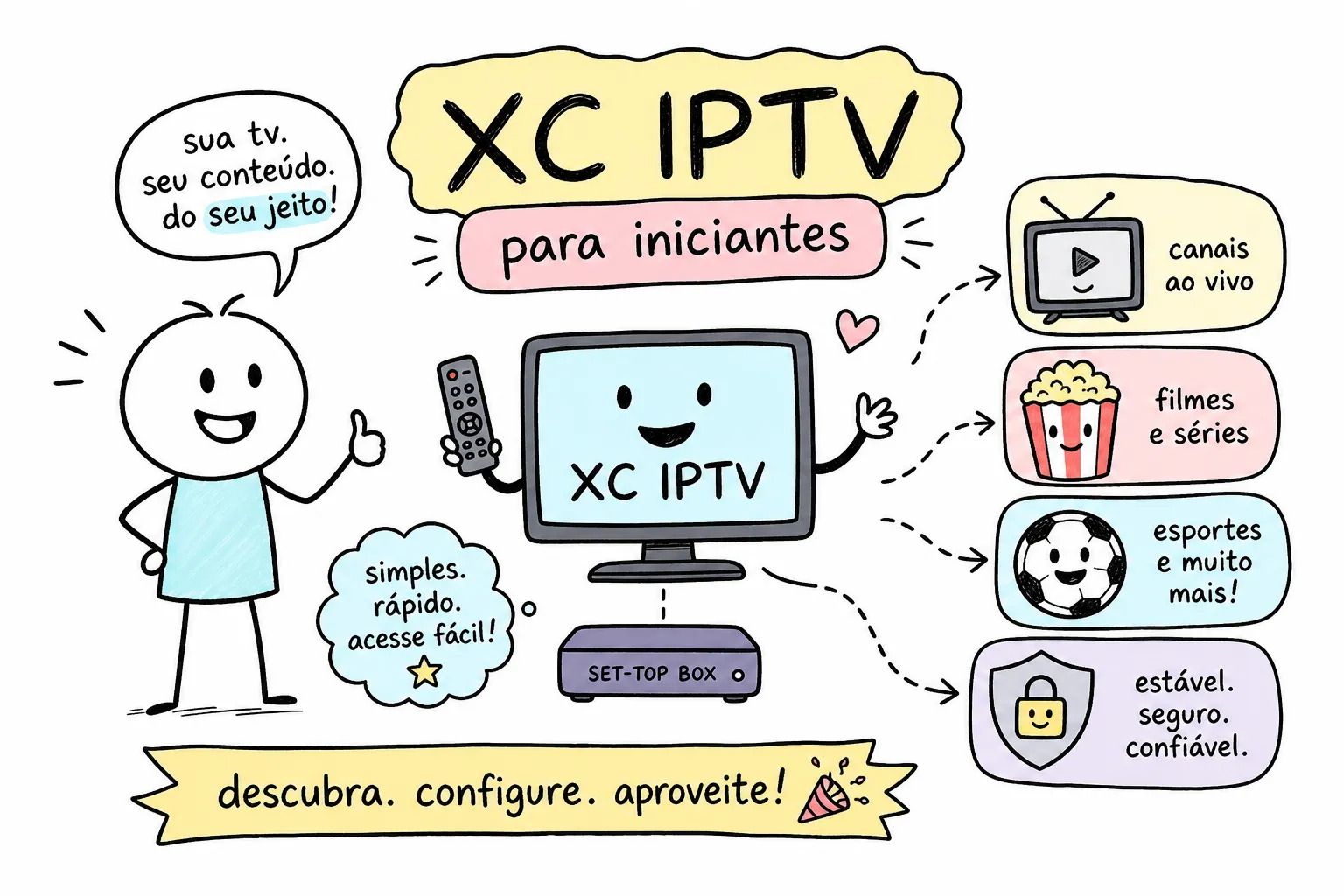
O que é o XCIPTV e como essa tecnologia funciona
O IPTV, sigla para Internet Protocol Television, é uma tecnologia que entrega conteúdo de vídeo usando o mesmo protocolo da internet, em vez do sinal de cabo ou satélite convencional. Isso significa que você pode assistir canais ao vivo e conteúdo sob demanda em qualquer dispositivo conectado, sem depender de uma operadora de TV fechada ou de um ponto físico de recepção de sinal.
O XCIPTV é exclusivamente um reprodutor de conteúdo: ele organiza, gerencia e exibe o que vem do seu provedor de IPTV, mas não fornece canais, filmes ou séries por conta própria. O conteúdo chega ao aplicativo por meio de dados de acesso fornecidos pelo provedor que você contrata separadamente, seja uma URL de lista, um usuário e uma senha, ou uma combinação dos dois. Sem esses dados, o aplicativo não exibe nada.
O XCIPTV se destaca pela compatibilidade ampla com Android, Android TV, Fire TV e PC via emulador, pela interface organizada em categorias como televisão ao vivo, filmes e séries, e pelo suporte ao guia de programação eletrônico, o EPG. O reprodutor combina leveza e simplicidade de navegação, funcionando bem mesmo em dispositivos com hardware mais modesto.
Como baixar o xc iptv com segurança no seu dispositivo
A fonte mais confiável para instalar o XCIPTV é a Basta buscar por “XCIPTV Player” diretamente na loja, localizar o aplicativo do desenvolvedor oficial OTTRUN, da Nath Network & Telecom Inc., e instalar normalmente. Esse caminho oferece verificação de integridade pelo sistema do Google e elimina riscos de arquivos adulterados.
Se a versão desejada não aparecer na Play Store para o seu dispositivo específico, o warsgame.com.br mais confiável. O site exibe o certificado do aplicativo, o hash SHA-256 e um relatório de segurança para cada versão disponível. Antes de instalar qualquer arquivo APK por esse caminho, confirme que o nome do pacote é Esse detalhe simples evita que você instale uma versão modificada sem perceber.
Sites genéricos de APK não oferecem essas garantias. Repositórios aleatórios frequentemente distribuem arquivos com versões desatualizadas, funcionalidades removidas ou, em casos mais graves, códigos maliciosos embutidos. A regra prática é direta: prefira a Google Play Store; use o Uptodown como alternativa verificada; evite qualquer site que não apresente certificado e hash do arquivo.
Instalação passo a passo do xc iptv: Android TV e Amazon Firestick
Instalando no Android TV
O processo no Android TV é direto. Abra a Google Play Store na sua televisão, use o campo de busca para digitar “XCIPTV Player”, selecione o resultado correto e clique em instalar. Aguarde o download e a instalação concluírem e abra o aplicativo pela lista de programas instalados. Em alguns modelos de Android TV, pode ser necessário fazer login com uma conta Google antes de acessar a loja.
Instalando o xc iptv no Amazon Firestick via Downloader
O Firestick exige habilitar fontes desconhecidas e geralmente o uso do aplicativo Downloader para instalar APKs externos. Siga a sequência abaixo:
- Na tela inicial do Firestick, busque e instale o aplicativo Downloader.
- Vá em Configurações e ative a opção “Apps de fontes desconhecidas” para o Downloader.
- Abra o Downloadere insira no campo de endereço o link do APK de uma fonte confiável.
- Toque em “Go” (Ir) para iniciar o download.
- Quando o download terminar, escolha “Install” (Instalar) e aguarde a conclusão.
- Toque em “Done” (Concluído) e, se quiser, apague o arquivo APK para liberar espaço.
Ativar a instalação de fontes externas no Firestick é um processo normal e reversível. Depois de instalar o XCIPTV, você pode desativar essa permissão novamente se preferir.
Requisitos mínimos por plataforma
- Android e Android TV: versão 5.0 (Lollipop) ou superior, com suporte às arquiteturas armeabi-v7a, x86, arm64-v8a e x86_64.
- PC com Windows: o XCIPTV roda via emulador Android, como o BlueStacks. O sistema exige Windows 8.1 ou superior, 4 GB de RAM e processador de 2,0 GHz.
- iPhone e iPad: o XCIPTV não está disponível para iOS. Não existe versão nativa para dispositivos Apple.
Como configurar listas de canais e portais de provedores
O XCIPTV aceita dois formatos de configuração: a lista M3U, que funciona com uma única URL, e o acesso via Xtream Codes, que usa três campos separados. O formato que você vai usar depende do que o seu provedor fornece.
Adicionando uma lista M3U
Abra o XCIPTV e escolha a opção para adicionar uma lista via URL. Cole o link completo fornecido pelo provedor, que normalmente segue este padrão: http://servidor.com:porta/get.php?username=USUARIO&password=SENHA&type=m3u_plus. Dê um nome para a lista, salve e aguarde o carregamento dos canais. Se o provedor oferecer também uma URL de guia de programação, adicione no campo de EPG durante essa mesma etapa.
Login via Xtream Codes
Provedores que usam painel Xtream entregam três dados em vez de uma URL única: o endereço do servidor, o nome de usuário e a senha. Dentro do XCIPTV, escolha a opção “Xtream Codes Login”, preencha os três campos com as informações do provedor e confirme. O aplicativo vai sincronizar as categorias e os canais automaticamente.
Diferença prática entre os dois métodos
| Método | O que você informa no app | Quando usar |
|---|---|---|
| M3U | Uma URL completa da lista | Quando o provedor fornece um link único direto |
| Xtream Codes | URL do servidor, usuário e senha | Quando o provedor entrega login e senha de painel |
Pergunte ao seu provedor qual formato ele usa antes de tentar configurar. Isso evita tentativas frustradas com o método errado.
Versão padrão versus Prime: o que realmente muda
Os modelos de distribuição e ativação do XCIPTV variam conforme a versão e a loja. O XCIPTV Player padrão pode incluir um período de avaliação antes de solicitar ativação, as condições exatas dependem da versão disponível em cada canal de distribuição. Já o XCIPTV Player Prime aparece em algumas lojas como gratuito, com compras integradas para funções extras como experiência sem anúncios e suporte prioritário. Na prática, as duas versões seguem o mesmo processo de configuração: você instala o aplicativo, abre a tela de autenticação, informa o MAC, o Device ID ou a chave do dispositivo quando solicitado, e insere os dados do seu provedor de IPTV.
O ponto mais importante aqui é lembrar que nenhuma das versões inclui conteúdo. O XCIPTV é exclusivamente um reprodutor. Sem os dados de acesso de um provedor, o aplicativo não exibe canais nem filmes. Use apenas provedores que licenciem o conteúdo que distribuem, porque o reprodutor não valida a origem do que reproduz.
Problemas comuns e como melhorar o desempenho
Reduzindo interrupções de carregamento (buffering)
As interrupções de carregamento quase sempre têm três causas: conexão de internet instável, servidor do provedor sobrecarregado ou configuração inadequada no próprio aplicativo. Quando possível, use conexão cabeada via Ethernet em vez de Wi-Fi. Verifique se a velocidade da sua internet atende ao conteúdo solicitado: para transmissão em HD, parâmetros padrão de streaming indicam normalmente entre 5 e 10 Mbps, dependendo do codec e da qualidade do sinal. Dentro do XCIPTV, vá em Configurações, entre em “Configurações do Reprodutor” (Player Settings) e troque o mecanismo de reprodução para ExoPlayer. Se houver campo de pré-carregamento, ajuste para um valor intermediário e salve.
Erros mais frequentes e como corrigir
A URL inválida ou a lista que não carrega quase sempre acontece porque o link foi copiado com espaços extras ou caracteres faltando. Revise o endereço com cuidado e cole novamente. Erros de autenticação no Xtream Codes indicam credenciais expiradas ou desativadas: entre em contato com o provedor para confirmar os dados. Canais que abrem mas travam imediatamente podem responder bem a uma troca do decodificador de vídeo nas configurações do reprodutor, alternando entre decodificação por hardware e por software.
Dicas de manutenção para uso diário
Manter o XCIPTV atualizado para a versão mais recente disponível na loja evita erros conhecidos e melhora a compatibilidade com listas de canais atualizadas. Limpar o cache do aplicativo periodicamente, especialmente após sincronizar listas com muitos canais, reduz a lentidão acumulada. Evite executar outros aplicativos pesados ao mesmo tempo, principalmente em dispositivos com pouca memória disponível, já que a disputa por recursos é uma das causas mais subestimadas de travamento.
Conclusão
Colocar o xc iptv para funcionar envolve etapas bem definidas: baixar o XCIPTV de uma fonte confiável, instalar no dispositivo pelo método adequado à plataforma, configurar a lista M3U ou as credenciais do provedor e aplicar os ajustes de desempenho que fazem diferença no dia a dia. Cada uma dessas etapas está detalhada neste guia para que você não precise adivinhar nada.
Lembre que o reprodutor é apenas uma ferramenta. O que determina a qualidade da experiência é o provedor que você escolhe, e optar por serviços que licenciam o conteúdo de forma legal garante acesso estável e sem riscos jurídicos.
Os canais digitais de distribuição de conteúdo continuam evoluindo, e marcas que entendem esse movimento constroem vantagem competitiva real. A warsgame acompanha essas transformações para ajudar empreendedores e empresas a se posicionarem estrategicamente nesse cenário em constante mudança. Se você quer que a sua comunicação acompanhe o ritmo do mercado digital, entre em contato com a nossa equipe.